¶ Прокси
Без рабочего прокси аккаунт не сможет ни отправить сообщение, ни вступить в канал, ни прогреться. Поэтому первое, что нужно сделать перед запуском — добавить прокси и убедиться, что они работают.
Боковое меню → Прокси.
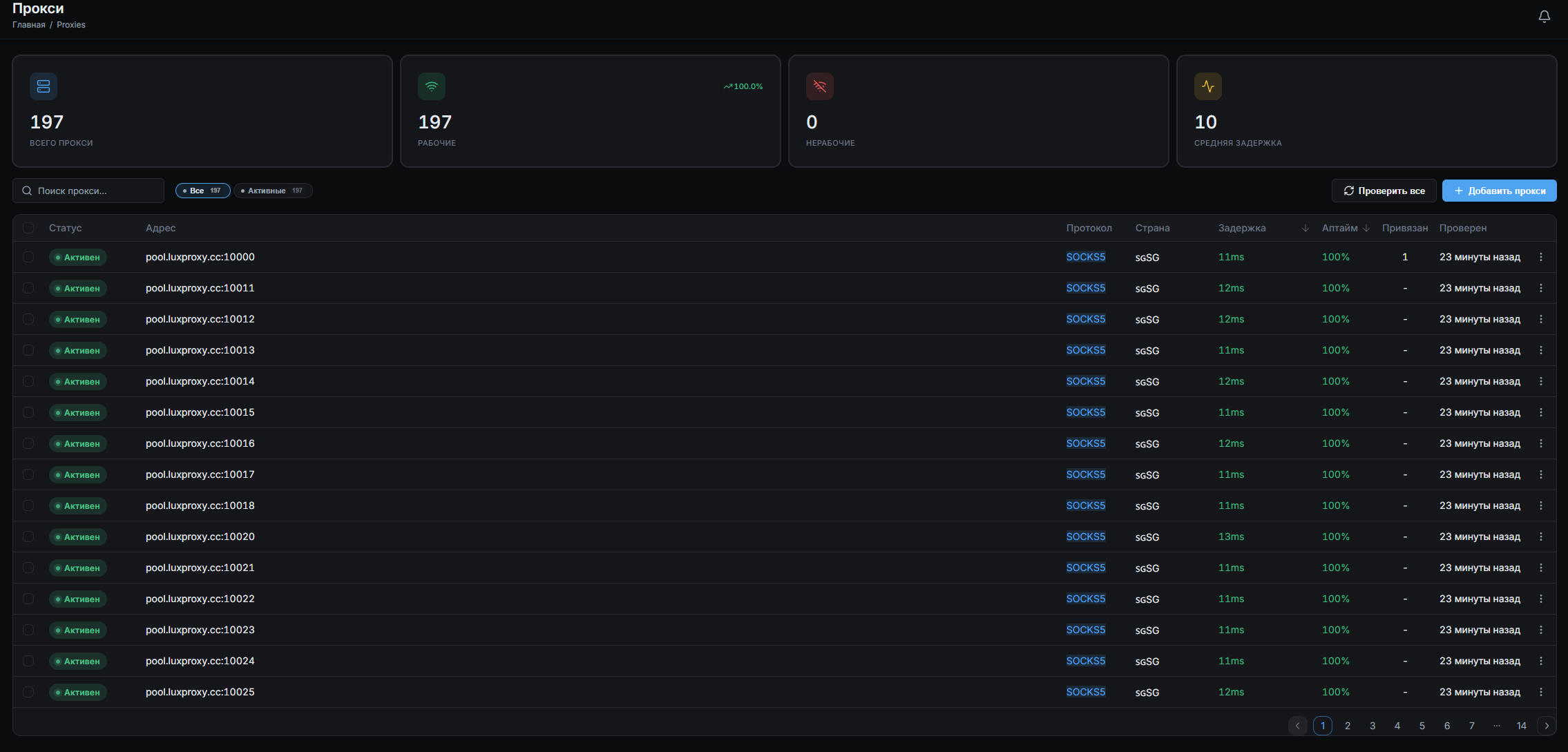
В шапке — четыре карточки: всего прокси, рабочие, нерабочие, средняя задержка. Ниже — поиск, фильтр по здоровью и таблица.
¶ Поддерживаемые типы
| Тип | Описание |
|---|---|
| SOCKS5 | Универсальный, рекомендован для Telegram. С логином и паролем. |
| HTTP | HTTP-прокси с базовой авторизацией. |
MTProto и другие протоколы не поддерживаются.
¶ Добавление
Кнопка «Добавить прокси» в правом верхнем углу. В окне:
- Выберите протокол (SOCKS5 или HTTP).
- Задайте порядок полей (адрес / порт / логин / пароль) под формат вашего списка.
- Вставьте список прокси в текстовое поле — поддерживаются форматы:
185.120.34.12:8080185.120.34.12:8080:user:passuser:pass@185.120.34.12:8080socks5://user:pass@185.120.34.12:8080185.120.34.12 8080 user pass
Под полем — превью каждой строки: зелёная точка (всё ок), жёлтая (предупреждение), красная (ошибка). Импортируются только корректные строки. Логин и пароль необязательны.
Лимит на количество прокси задаётся вашим тарифом.
¶ Список
| Колонка | Что показывает |
|---|---|
| Статус | Активен / Недоступен / Заблокирован. |
| Адрес | Адрес и порт. |
| Протокол | SOCKS5 или HTTP. |
| Страна | Код страны с флагом. |
| Задержка | Время отклика: зелёный (<100 мс), жёлтый (100–300 мс), красный (>300 мс). |
| Аптайм | Доля успешных проверок за 30 дней. |
| Привязан | Сколько аккаунтов используют этот прокси. |
| Проверен | Когда была последняя проверка. |
Левый клик по строке — окно деталей. Контекстное меню (правый клик или три точки) — Проверить, Отвязать аккаунты, Удалить. Чекбоксы — для массовых операций (Тест, Удалить).
¶ Окно деталей
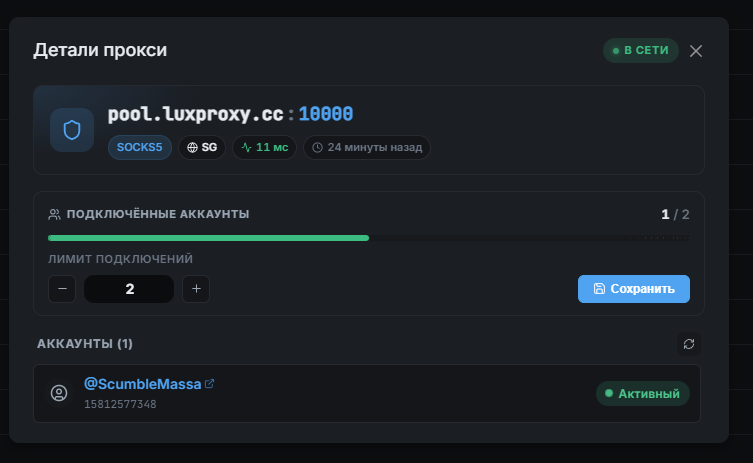
- Шапка с адресом, страной, задержкой и индикатором «В сети» / «Недоступен».
- Подключённые аккаунты — слайдер для редактирования лимита подключений (сколько аккаунтов могут использовать прокси одновременно).
- Список привязанных аккаунтов.
- Графики пинга и аптайма за 30 дней.
¶ Статусы прокси
| Статус | Что значит |
|---|---|
| Активен | Прокси отвечает, через него можно работать. |
| Недоступен | Прокси не прошёл несколько проверок подряд. |
| Заблокирован | Выведен из ротации. |
Строки «Недоступен» дополнительно подсвечиваются красным.
¶ Автоматическая проверка
Система регулярно проверяет каждый прокси через реальное подключение к Telegram. Когда живой прокси перестаёт отвечать, проверка повторяется несколько раз — и только потом статус меняется на «Недоступен».
Если прокси упал, все привязанные к нему аккаунты переходят в «Нет прокси», запущенные сценарии останавливаются.
Важно: даже если упавший прокси потом снова заработает, аккаунты сами не вернутся в рабочий статус. Назначьте им прокси заново — на странице «Аккаунты», отфильтровав по статусу «Нет прокси».
¶ Ручная проверка
- «Проверить все» в правом верхнем углу — поставит в очередь все ваши прокси.
- «Тест» в массовых действиях — проверка только выделенных.
- В контекстном меню — «Проверить» для одной строки.
Прогресс проверки виден в реальном времени.

¶ Привязка к аккаунту
Прокси назначается в карточке аккаунта (поле «Прокси» в боковой панели «Подробнее»). При снятии прокси аккаунт переходит в «Нет прокси».
При импорте сессий система может подобрать свободный прокси автоматически — с учётом страны и лимита подключений. Если подходящего нет, аккаунт будет ждать в статусе «Ожидает прокси».
Лимит подключений у каждого прокси по умолчанию равен 1. Редактируется в окне деталей.
¶ Удаление
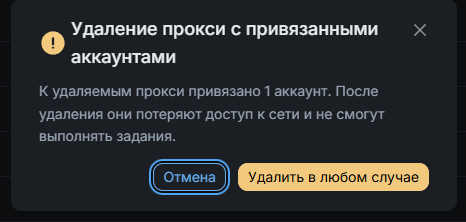
Корзина в строке или массовое удаление через чекбоксы. Если у удаляемых прокси есть привязанные аккаунты, появится предупреждение — после подтверждения они уйдут в «Нет прокси». Восстановления нет.